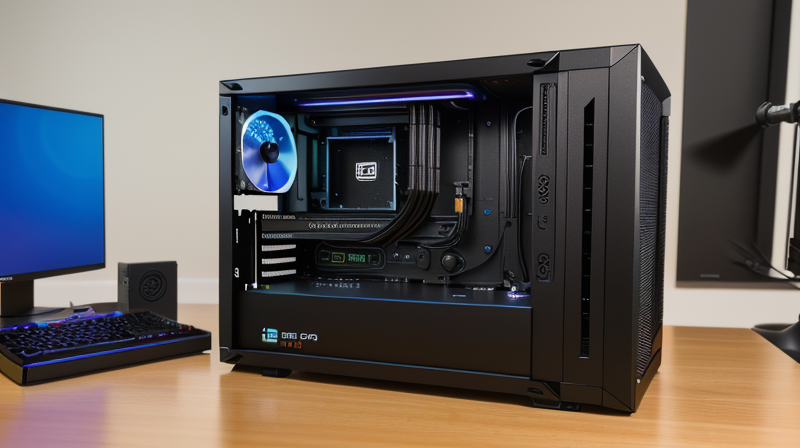
¿Cómo Armar una PC Gamer Barata? Guía Completa 2024
Armar una PC gamer económica en 2024 es más viable que nunca. Con el mercado estabilizado después de la crisis de semiconductores y la llegada de nuevas generaciones de hardware, conseguir componentes con excelente relación calidad-precio es totalmente posible. En esta guía te mostraré exactamente cómo construir tu setup gamer sin arruinarte, priorizando el rendimiento real donde importa: en los FPS.
¿Qué Presupuesto Necesitas para una PC Gamer Barata en 2024?
Seamos directos: necesitas entre $400-$700 USD para una PC gamer funcional que corra juegos modernos en 1080p. Sí, leíste bien. Aquí está el desglose realista:
Rangos de Presupuesto
Tier Ultra Budget ($400-$500 USD)
- Juegos competitivos en 1080p (Fortnite, Valorant, CS2) a 60+ FPS
- Títulos AAA en gráficos bajos-medios
- Ideal para: Estudiantes o primer PC gamer
Tier Sweet Spot ($550-$700 USD)
- 1080p High en la mayoría de juegos a 60+ FPS
- Algunos títulos AAA en Ultra a 45-60 FPS
- Mejor relación calidad-precio del mercado
Tier Confort ($750-$900 USD)
- 1080p Ultra consistente en prácticamente todo
- Algunos juegos en 1440p Medium
- Durabilidad a futuro garantizada
¿Qué NO Incluye Este Presupuesto?
- Monitor (añade $100-150 USD mínimo)
- Periféricos: teclado, mouse, audífonos ($50-100 USD)
- Windows (puedes usar versión gratuita con marca de agua)
Consejo Pro: Si tu presupuesto total es $600 USD, destina $500 al PC y $100 a un monitor 1080p 75Hz básico. Los periféricos pueden ser genéricos al inicio.
Componentes Esenciales para Armar tu PC Gamer Económica
Vamos componente por componente. Aquí es donde separamos lo esencial de lo prescindible.
1. Procesador (CPU)
Lo que importa: Núcleos, threads y frecuencia para gaming (4 núcleos mínimo en 2024).
Opciones Top Calidad-Precio:
- Intel Core i3-12100F (~$90-110 USD): 4 núcleos, 8 threads. Rendimiento similar al i5 de generaciones anteriores. Mi recomendación #1 para presupuesto ajustado.
- AMD Ryzen 5 5600 (~$120-140 USD): 6 núcleos, 12 threads. Mejor para multitasking y streaming ocasional.
- Intel Core i5-12400F (~$150-170 USD): Si puedes estirarte, este es el sweet spot absoluto.
Evita: Ryzen 3 3100 (obsoleto), Intel generaciones 10 o anteriores.
2. Tarjeta Gráfica (GPU)
Lo que importa: VRAM (mínimo 6GB en 2024), arquitectura reciente, consumo energético.
Opciones Top Calidad-Precio:
- Intel Arc A580 (~$170-190 USD): 8GB VRAM, rendimiento entre RTX 3060 y RX 6600. Drivers mejorados en 2024. Ganga absoluta si encuentras stock.
- AMD RX 6600 (~$200-230 USD): 8GB VRAM, excelente eficiencia. El estándar para 1080p.
- NVIDIA RTX 3050 8GB (~$180-200 USD): Menos potente que la RX 6600, pero tienes DLSS y mejor compatibilidad.
Mercado Usado:
- RX 580 8GB (~$80-100 USD): Aún viable para esports y juegos no exigentes.
- GTX 1660 Super (~$120-140 USD): Sólida opción si la consigues a buen precio.
Evita: Cualquier GPU con menos de 6GB VRAM (GTX 1650 4GB, RX 6500 XT).
3. Memoria RAM
Lo mínimo viable: 16GB DDR4 3200MHz (2x8GB en Dual Channel).
Precio esperado: $35-50 USD
Marcas confiables: Kingston Fury, Corsair Vengeance, Team Group, Crucial.
Importante: Compra SIEMPRE 2 sticks (2x8GB) en lugar de 1x16GB. El Dual Channel te da hasta 20% más rendimiento en juegos.
4. Almacenamiento
Lo mínimo viable: SSD NVMe 500GB.
Precio esperado: $30-40 USD
Recomendaciones:
- Western Digital Blue SN580 500GB (~$35 USD)
- Kingston NV2 500GB (~$30 USD)
- Crucial P3 500GB (~$35 USD)
Consejo: Olvida los HDD como disco principal en 2024. La diferencia en velocidad de carga es abismal.
5. Motherboard (Tarjeta Madre)
Lo que importa: Socket compatible con tu CPU, slots de RAM, conectividad básica.
Para Intel 12th Gen:
- Chipset B660M (~$80-100 USD): ASRock B660M-HDV, Gigabyte B660M DS3H
Para AMD Ryzen 5000:
- Chipset B550M (~$70-90 USD): MSI B550M PRO-VDH, ASRock B550M-HDV
Evita: Placas H610 (muy limitadas), placas A520 (sin PCIe 4.0).
6. Fuente de Poder (PSU)
Lo mínimo viable: 500W 80+ Bronze de marca confiable.
Precio esperado: $40-60 USD
Opciones seguras:
- EVGA 500 BR (~$45 USD)
- Corsair CV550 (~$50 USD)
- Thermaltake Smart 500W (~$40 USD)
NUNCA compres: Fuentes genéricas sin certificación 80+. Pueden freír tu PC completo.
7. Gabinete (Case)
Lo mínimo viable: Cualquier gabinete con flujo de aire decente.
Precio esperado: $35-50 USD
Recomendaciones:
- Montech AIR 100 ARGB (~$40 USD): 4 ventiladores incluidos
- Deepcool MATREXX 40 (~$35 USD): Básico pero funcional
- Thermaltake Versa H18 (~$45 USD): Compacto y con buen airflow
Análisis de Precios: Mejores Componentes Calidad-Precio 2024
Aquí está el análisis crudo de dónde poner tu dinero y dónde ahorrar.
Jerarquía de Inversión (De Mayor a Menor Prioridad)
1. GPU (40-45% del presupuesto)
La GPU es el 80% del rendimiento gaming. Prefiero una RX 6600 ($220) con un i3-12100F ($100) que una RTX 4060 ($300) con un Ryzen 3 barato. El bottleneck de CPU en gaming 1080p es mínimo con procesadores modernos de 4+ núcleos.
Ejemplo de distribución en presupuesto $600:
- GPU: $250 (42%)
- CPU: $110 (18%)
- RAM: $45 (7.5%)
- SSD: $35 (6%)
- Motherboard: $85 (14%)
- PSU: $45 (7.5%)
- Gabinete: $30 (5%)
2. CPU (15-20% del presupuesto)
No necesitas un Ryzen 7 para gaming. Un i3-12100F o Ryzen 5 5600 es más que suficiente. Invierte aquí solo si haces streaming o edición de video.
3. RAM (7-10% del presupuesto)
16GB es el estándar. 32GB es overkill para gaming puro en presupuesto ajustado.
4. Motherboard (12-15% del presupuesto)
Busca lo funcional: socket correcto, 4 slots RAM, M.2 NVMe. Las funciones RGB y WiFi son prescindibles.
5. PSU (7-10% del presupuesto)
No escatimes aquí, pero tampoco compres 850W si tu sistema consume 350W. 500-550W es perfecto para builds de gama media-baja.
Comparativa: Nuevo vs Usado en 2024
| Componente | Nuevo | Usado | Recomendación |
|---|---|---|---|
| GPU | ✅ Garantía | ⚠️ Riesgo minería | Usado si es post-2020 |
| CPU | ✅ Seguro | ✅ Casi indestructible | Usado sin miedo |
| RAM | ✅ Barata nueva | ✅ Segura usada | Usado OK |
| SSD | ✅ Precios bajos | ❌ Desgaste TBW | Solo nuevo |
| Motherboard | ✅ Garantía | ⚠️ Posible daño | Preferible nuevo |
| PSU | ✅ Crítica | ❌ Alto riesgo | SOLO NUEVO |
Dónde Comprar (Precios Reales)
Estados Unidos:
- Amazon (precios de referencia)
- Newegg (ofertas frecuentes)
- Microcenter (si tienes uno cerca, es oro)
Latinoamérica:
- Mercado Libre (verifica reputación del vendedor)
- Tiendas locales de hardware (compara precios)
- Importación de Amazon US (calcula impuestos)
Consejo Pro: Usa PCPartPicker para comparar precios y verificar compatibilidad.
Guía Paso a Paso: Cómo Ensamblar tu PC Gamer Barata
Armar una PC parece intimidante, pero es literalmente como LEGO para adultos. Aquí está el proceso completo.
Herramientas Necesarias
- Destornillador Phillips (cruceta)
- Pulsera antiestática (opcional pero recomendada)
- Superficie limpia y amplia
- Paciencia
Paso 1: Preparación del Gabinete (10 min)
- Abre ambos paneles laterales
- Retira las bandejas de HDD si no las usarás (mejor airflow)
- Identifica los standoffs (tornillos elevadores) para la motherboard
- Instala el backplate I/O que viene con tu motherboard
Tip: Coloca el gabinete sobre una mesa, nunca en alfombra (electricidad estática).
Paso 2: Instalación del Procesador (5 min)
Para Intel:
- Abre la palanca de retención en el socket
- Alinea el triángulo dorado del CPU con el del socket
- Coloca el CPU SIN PRESIONAR (cae por gravedad)
- Baja la palanca (sentirás resistencia, es normal)
Para AMD Ryzen:
- Levanta la palanca del socket
- Alinea el triángulo dorado
- Coloca el CPU suavemente
- Baja la palanca
NUNCA toques los pines (AMD) o contactos (Intel). Si cae un CPU, no lo uses si tiene pines doblados.
Paso 3: Instalación del Cooler (10 min)
Cooler Stock (incluido con CPU):
- Aplica pasta térmica (grano de arroz en el centro del CPU)
- Coloca el cooler alineando los tornillos
- Atornilla en patrón de cruz (no aprietes uno completamente, ve alternando)
- Conecta el cable del ventilador al header “CPU_FAN” en la motherboard
Importante: La pasta térmica no debe rebalsar. Menos es más.
Paso 4: Instalación de RAM (2 min)
- Abre los clips de los slots (generalmente slots 2 y 4 para Dual Channel)
- Alinea la muesca de la RAM con la del slot
- Presiona firmemente hasta que los clips cierren solos (escucharás un “click”)
Verifica: La RAM debe quedar completamente insertada, sin espacio visible.
Paso 5: Instalación de la Motherboard (15 min)
- Coloca la motherboard sobre los standoffs
- Alinea los puertos traseros con el backplate I/O
- Atornilla los tornillos de la motherboard (no aprietes excesivamente)
- Conecta cables del gabinete:
- Power Button → PWR_SW
- Reset Button → RESET_SW
- LED de encendido → PWR_LED (+/-)
- USB frontal → F_USB
- Audio frontal → F_AUDIO
Consejo: Consulta el manual de tu motherboard para la ubicación exacta de headers.
Paso 6: Instalación del SSD NVMe (3 min)
- Localiza el slot M.2 en la motherboard
- Retira el tornillo de fijación
- Inserta el SSD en ángulo de 30° hasta que entre completamente
- Presiona hacia abajo y atornilla
Nota: Algunos SSD incluyen disipador térmico. Úsalo si tu motherboard no tiene uno integrado.
Paso 7: Instalación de la GPU (5 min)
- Retira las chapas metálicas del gabinete (2 o 3 slots según el tamaño de la GPU)
- Localiza el slot PCIe x16 (el más cercano al CPU)
- Abre el clip de retención del slot
- Inserta la GPU firmemente hasta escuchar el click
- Atornilla la GPU a las chapas del gabinete
Importante: NO fuerces la GPU. Debe entrar con presión moderada.
Paso 8: Instalación de la PSU (10 min)
- Coloca la PSU en la parte inferior del gabinete (ventilador hacia abajo si hay rejilla)
- Atornilla los 4 tornillos traseros
- Conecta cables:
- 24-pin ATX → Motherboard (conector grande)
- 8-pin CPU → Parte superior de la motherboard (cerca del CPU)
- 6+2 pin PCIe → GPU (si requiere alimentación externa)
- SATA power → Si tienes HDD/SSD SATA
Gestión de cables: Pasa los cables por detrás de la bandeja de la motherboard para mejor estética y airflow.
Paso 9: Verificación Pre-Encendido (5 min)
Checklist crítico:
- ✅ Cable 24-pin conectado
- ✅ Cable 8-pin CPU conectado
- ✅ Cable PCIe GPU conectado (si aplica)
- ✅ RAM correctamente insertada
- ✅ Cable CPU_FAN conectado
- ✅ Switch de la PSU en posición “ON” (I)
Paso 10: Primer Encendido (Momento de la Verdad)
- Conecta monitor a la GPU (NO a la motherboard si tu CPU no tiene gráficos integrados)
- Conecta teclado
- Presiona el botón de encendido
- Si todo va bien: Verás el logo de la BIOS/UEFI
Posibles problemas:
- No enciende: Verifica cable 24-pin y switch de PSU
- Enciende pero no hay imagen: Verifica RAM (prueba con 1 stick) y cable de video
- Pitidos: Consulta el manual de tu motherboard (códigos de error)
Recomendaciones Finales y Configuraciones Completas por Presupuesto
Aquí están las builds completas probadas y balanceadas para diferentes presupuestos.
Build #1: “El Competitivo” - $450 USD
Perfil: Juegos esports (Valorant, Fortnite, CS2, League of Legends) a 100+ FPS.
| Componente | Modelo | Precio |
|---|---|---|
| CPU | Intel Core i3-12100F | $95 |
| GPU | AMD RX 6500 XT 4GB | $140 |
| RAM | Team Group 16GB (2x8) DDR4 3200 | $35 |
| SSD | Kingston NV2 500GB | $30 |
| Motherboard | ASRock B660M-HDV | $80 |
| PSU | Thermaltake Smart 500W | $40 |
| Gabinete | Deepcool MATREXX 40 | $30 |
| TOTAL | $450 |
Rendimiento esperado:
- Fortnite (Low-Medium): 120+ FPS
- Valorant (Medium): 180+ FPS
- CS2 (Medium): 100+ FPS
- Warzone 2 (Low): 50-60 FPS
Limitaciones: La RX 6500 XT tiene solo 4GB VRAM. Evita juegos AAA en Ultra.
Build #2: “El Sweet Spot” - $620 USD
Perfil: Gaming 1080p High/Ultra en la mayoría de títulos modernos.
| Componente | Modelo | Precio |
|---|---|---|
| CPU | Intel Core i3-12100F | $95 |
| GPU | AMD RX 6600 8GB | $220 |
| RAM | Kingston Fury 16GB (2x8) DDR4 3200 | $40 |
| SSD | Crucial P3 500GB NVMe | $35 |
| Motherboard | Gigabyte B660M DS3H | $95 |
| PSU | Corsair CV550 80+ Bronze | $50 |
| Gabinete | Montech AIR 100 ARGB | $40 |
| TOTAL | $575 |
Sobran $45 para mejorar a i5-12400F si encuentras oferta
Rendimiento esperado:
- Cyberpunk 2077 (Medium): 55-65 FPS
- Red Dead Redemption 2 (High): 60-70 FPS
- Fortnite (High): 140+ FPS
- Warzone 2 (High): 80-90 FPS
Por qué es el mejor: RX 6600 es la GPU con mejor precio/rendimiento de 2024. Este build durará 3-4 años.
Build #3: “El Entusiasta Barato” - $850 USD
Perfil: 1080p Ultra estable, preparado para 1440p Medium.
| Componente | Modelo | Precio |
|---|---|---|
| CPU | Intel Core i5-12400F | $160 |
| GPU | AMD RX 6700 XT 12GB | $350 |
| RAM | Corsair Vengeance 16GB (2x8) DDR4 3600 | $50 |
| SSD | Western Digital SN770 1TB NVMe | $70 |
| Motherboard | MSI PRO B660M-A | $110 |
| PSU | EVGA SuperNOVA 650W 80+ Gold | $70 |
| Gabinete | Lian Li LANCOOL 205M | $70 |
| TOTAL | $880 |
Rendimiento esperado:
- Cyberpunk 2077 (Ultra): 70-80 FPS
- Red Dead Redemption 2 (Ultra): 80-90 FPS
- Fortnite (Epic): 180+ FPS
- Warzone 2 (Ultra): 100-120 FPS
Ventaja: 12GB VRAM te asegura longevidad. Puedes jugar en 1440p sin problemas.
Consejos Finales de Veterano
1. No compres todo de golpe Monitorea precios durante 2-3 semanas. Los componentes tienen ciclos de descuento (Black Friday, Cyber Monday, Prime Day).
2. Prioriza la GPU sobre todo Prefiero una build con i3 + RX 6600 que i5 + RX 6500 XT. La GPU es el 80% del rendimiento gaming.
3. El mercado usado es tu amigo CPUs y RAM usados son seguros. GPUs usadas de minería post-2021 son arriesgadas pero viables si tienen garantía.
4. No compres Windows (al inicio) Usa la versión gratuita con marca de agua. Invierte esos $100 en mejor hardware.
5. Overclocking no es necesario En presupuesto ajustado, el hardware stock ya está optimizado. El OC es para entusiastas con refrigeración adecuada.
6. Planifica upgrades futuros
- Primer upgrade: Más RAM (16GB → 32GB) si haces multitasking pesado
- Segundo upgrade: SSD adicional (500GB → 1TB+)
- Tercer upgrade: GPU (cada 3-4 años)
7. La comunidad es tu mejor recurso
- r/buildapc en Reddit
- Foros de hardware locales
- Canales de YouTube como Linus Tech Tips, Hardware Unboxed, Gamers Nexus
Errores Comunes a Evitar
❌ Comprar CPU caro con GPU barata: Un Ryzen 7 con GTX 1650