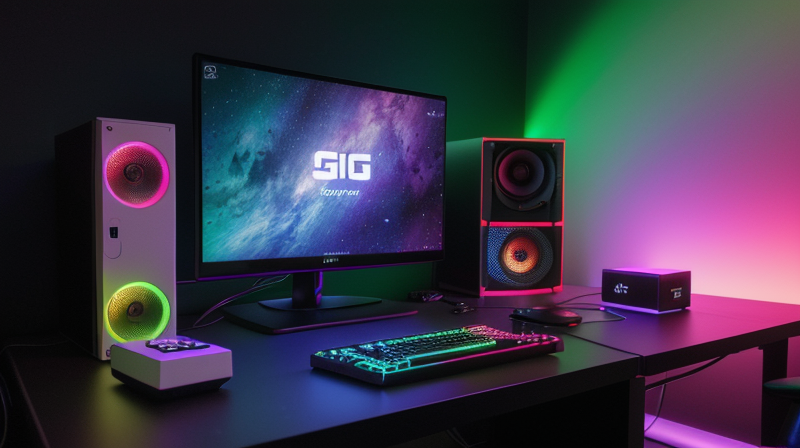
Cómo Armé Mi PC Gamer Barata: Guía Completa y Resultados
Armar una PC gamer con presupuesto ajustado en 2025 no significa conformarte con slideshow en juegos. Después de 20 años armando equipos, te voy a mostrar exactamente cómo construí una PC que corre títulos AAA en 1080p sin vender un riñón. Esta no es teoría: es mi build real, con precios reales y benchmarks reales.
¿Qué Necesitas Saber Antes de Armar una PC Gamer Barata?
La regla de oro: No todos los componentes merecen el mismo presupuesto.
Prioridades Inteligentes
Donde SÍ invertir:
- GPU (40-45% del presupuesto): Es tu motor de FPS. Una RTX 4060 barata destroza a una CPU cara con GPU mediocre.
- PSU (Fuente de Poder): Una fuente genérica puede freír todo. Mínimo 80 Plus Bronze de marca reconocida.
- Almacenamiento Principal: Un SSD NVMe de 500GB es obligatorio en 2025. Los HDD son para archivo.
Donde AHORRAR sin dolor:
- Case: Uno de $30-40 USD funciona igual que uno de $150. Solo cambia la estética.
- RAM: 16GB es suficiente. No necesitas RGB ni frecuencias exóticas para gaming.
- Cooler de CPU: El stock que viene con procesadores AMD/Intel funciona perfecto si no haces overclocking.
Errores Fatales que Evitar
- Bottleneck Criminal: Poner una RTX 4070 con un Celeron es tirar dinero. La GPU esperará eternamente a que la CPU procese.
- Placas Madre Sin Futuro: Comprar un socket muerto (ej: LGA 1200 en 2025) te deja sin upgrade path.
- RAM Single Channel: Comprar 1 stick de 16GB en vez de 2x8GB te cuesta 20-30% de rendimiento GRATIS.
Presupuesto Realista (2025)
Para jugar en 1080p/60fps en títulos AAA:
- Mínimo viable: $450-550 USD
- Sweet spot: $650-800 USD
- Overkill para 1080p: +$1000 USD
Componentes que Elegí para Mi PC Gamer Económica (Análisis y Precios)
Presupuesto total: $720 USD (México: ~$13,000 MXN / Argentina: ~$720,000 ARS)
CPU: AMD Ryzen 5 5600 - $110 USD
¿Por qué este?
- 6 núcleos/12 threads: Suficiente para gaming y multitasking básico
- Arquitectura Zen 3: Eficiente y probada
- Socket AM4: Plataforma madura = componentes baratos
Specs clave:
- Base: 3.5GHz / Boost: 4.4GHz
- TDP: 65W (el cooler stock es suficiente)
- Compatible con RAM DDR4 (más barata que DDR5)
Alternativas:
- Más barato: Intel i3-12100F ($90 USD) - Pierde 15% rendimiento en multitarea
- Más caro: Ryzen 5 7600 ($180 USD) - Requiere DDR5 y motherboard más cara
GPU: NVIDIA RTX 4060 8GB - $290 USD
El corazón del build. Esta GPU es la definición de “suficiente” en 2025.
Specs importantes:
- 8GB GDDR6: Justo para 1080p, apretado para 1440p
- DLSS 3.5: Frame Generation te salva en juegos pesados
- TDP: 115W (no necesitas fuente monstruosa)
Realidad sin filtros:
- Destroza 1080p en esports (Valorant, Fortnite, CS2)
- Corre AAA modernos en High/Ultra 60fps con DLSS
- Se ahoga en 1440p nativo sin upscaling
Alternativas:
- Más barato: RX 6600 ($230 USD) - 20% menos potencia, sin DLSS
- Más caro: RX 7600 XT 16GB ($350 USD) - Doble VRAM, mejor para texturas ultra
Motherboard: MSI B550M PRO-VDH WiFi - $90 USD
Lo que importa:
- Chipset B550: PCIe 4.0 para la GPU y SSD principal
- 4 slots RAM: Upgrade fácil a 32GB después
- WiFi integrado: Te ahorras $20-30 USD en adaptador
Lo que NO tiene (y no importa):
- RGB: ¿Quién necesita luces cuando tienes FPS?
- VRM premium: No vas a hacer overclocking extremo con un 5600
RAM: Corsair Vengeance LPX 16GB (2x8GB) DDR4-3200 - $45 USD
Configuración crítica: DUAL CHANNEL (2 sticks). Un solo stick de 16GB te mata el rendimiento.
- 3200MHz CL16: El sweet spot precio/rendimiento para Ryzen
- Sin RGB: Ahorro de $15-20 USD vs versiones con luces
Almacenamiento: Kingston NV2 500GB NVMe - $35 USD
Velocidades:
- Lectura: 3500 MB/s (7x más rápido que SATA)
- Escritura: 2100 MB/s
Plan de almacenamiento:
- 500GB NVMe: Windows + 3-4 juegos AAA
- HDD 1TB usado ($20 USD): Juegos viejos y archivos
PSU: EVGA 600 BR 80+ Bronze - $50 USD
Cálculo de consumo:
- Sistema completo: ~350W bajo carga
- 600W = 58% de uso = Zona eficiente y silenciosa
Nunca compres fuentes genéricas. Una “700W” china de $25 USD entrega 400W reales y puede quemar todo.
Case: Deepcool MATREXX 30 - $40 USD
- MicroATX: Compacto pero respirable
- 1 ventilador incluido (añadí 1 extra de $8 USD para mejor flujo)
- Panel lateral acrílico: Puedes ver tu obra maestra
Periféricos Básicos (No incluidos en los $720)
- Monitor 1080p 75Hz IPS: $110 USD (AOC 24G2)
- Teclado/Mouse: Combo Logitech MK270 $25 USD
- Total setup completo: ~$855 USD
Paso a Paso: Cómo Armé Mi PC Gamer desde Cero
Tiempo total: 2-3 horas (primera vez) / 45 minutos (si tienes experiencia)
Preparación (10 minutos)
Herramientas necesarias:
- Destornillador Phillips magnético
- Bridas para cables (vienen con el case)
- Tu celular con YouTube (en serio, tener un video de referencia ayuda)
Espacio de trabajo:
- Mesa amplia con buena luz
- Alfombra de goma antiestática (o trabaja sobre la caja del case)
- Evita ropa de lana = electricidad estática = muerte de componentes
Paso 1: Instalar CPU y RAM en Motherboard (20 min)
CPU (Cuidado extremo aquí):
- Abre el socket AM4 levantando la palanca metálica
- Orientación: El triángulo dorado del CPU coincide con el triángulo del socket
- Coloca el CPU SIN PRESIONAR (cae por gravedad)
- Baja la palanca hasta que haga “click”
Error común: Forzar el CPU mal orientado = pines doblados = $110 USD a la basura
RAM:
- Abre los clips a los lados de los slots 2 y 4 (consulta manual para dual channel)
- Alinea la muesca de la RAM con la del slot
- Presiona FUERTE hasta que los clips cierren solos (da miedo pero es normal)
Paso 2: Instalar Cooler de CPU (15 min)
El cooler stock del Ryzen 5 5600 viene con pasta térmica pre-aplicada.
- NO TOQUES LA PASTA con los dedos
- Alinea los tornillos del cooler con los agujeros de la motherboard
- Aprieta en patrón de cruz (como cambiar llanta de auto)
- Conecta el cable del cooler al header “CPU_FAN” en la motherboard
Paso 3: Instalar Motherboard en Case (20 min)
- Instala el I/O Shield (placa metálica que viene con la motherboard) en el case
- Atornilla los standoffs (separadores) en los agujeros del case que coincidan con tu motherboard
- Coloca la motherboard SUAVEMENTE alineando los puertos con el I/O Shield
- Atornilla la motherboard (no aprietes como gorila, solo firme)
Paso 4: Instalar PSU (10 min)
- Coloca la fuente con el ventilador hacia ABAJO (respira aire fresco del exterior)
- Atornilla desde afuera del case
- NO CONECTES CABLES AÚN
Paso 5: Cableado de Motherboard (30 min - La parte más tediosa)
Cables esenciales:
- 24-pin ATX: El cable gordo principal
- 8-pin CPU: Arriba a la izquierda de la motherboard (a veces dice “EPS”)
- Front Panel Connectors: Los cablecitos del case (Power SW, Reset, LED) - Consulta el manual de la motherboard para la posición exacta
Tip pro: Toma foto del diagrama del manual con tu celular para no estar consultando cada 5 segundos.
Paso 6: Instalar SSD NVMe (5 min)
- Localiza el slot M.2 (generalmente debajo de un disipador metálico)
- Quita el tornillo, inserta el SSD en ángulo de 30°
- Presiona hacia abajo y atornilla
- Recoloca el disipador
Paso 7: Instalar GPU (15 min)
- Remueve las tapas metálicas del case (2 slots para la RTX 4060)
- Abre el clip del slot PCIe x16 (el más cercano al CPU)
- Alinea la GPU y presiona FIRME hasta escuchar “click”
- Atornilla el bracket de la GPU al case
- Conecta el cable PCIe de 8-pin desde la PSU
Checkpoint: Antes de cerrar el case, verifica:
- ✅ Todos los cables conectados
- ✅ Nada metálico suelto dentro
- ✅ Ventiladores libres de obstrucciones
Paso 8: Primera Encendida (Momento de la verdad)
- Conecta monitor, teclado, mouse
- Conecta el cable de poder a la PSU
- Enciende el switch de la PSU (atrás)
- Presiona el botón de encendido del case
Señales de éxito:
- Ventiladores giran
- LED de la motherboard enciende
- Monitor muestra logo de la BIOS/UEFI
Si no enciende:
- Verifica cable 24-pin y 8-pin CPU
- Revisa que la RAM esté completamente insertada
- Confirma que el switch de la PSU esté en “ON”
Paso 9: Instalar Windows (45 min)
- Crea USB booteable con Media Creation Tool de Microsoft
- Entra a BIOS (tecla DEL o F2 al encender)
- Configura boot priority: USB primero
- Sigue el instalador de Windows 11
Post-instalación inmediata:
- Drivers de GPU desde nvidia.com
- Drivers de chipset desde amd.com
- Windows Update
Resultados y Rendimiento: Probando Mi PC Gamer Barata en Juegos Populares
Todas las pruebas en 1080p con la última versión de drivers (Enero 2025).
Esports / Competitivos
Valorant
- Configuración: High
- FPS promedio: 280-320 fps
- Veredicto: Overkill total. Puedes bajar a Low y conseguir 400+ fps.
Fortnite (DX12 + DLSS Balanced)
- Configuración: Epic (todo al máximo)
- FPS promedio: 120-145 fps
- Veredicto: Experiencia butter smooth. DLSS es magia negra.
CS2 (Counter-Strike 2)
- Configuración: High
- FPS promedio: 200-240 fps
- Veredicto: Perfecto para monitores de 144Hz.
AAA Modernos
Cyberpunk 2077 (Patch 2.1 + DLSS Quality)
- Configuración: High (Ray Tracing OFF)
- FPS promedio: 65-75 fps
- Con RT Medium: 45-55 fps (jugable con DLSS Performance)
- Veredicto: Sorprendentemente bien. DLSS convierte lo injugable en fluido.
Starfield
- Configuración: Medium-High Mix
- FPS promedio: 55-65 fps
- Veredicto: Optimización del juego es basura, pero la PC se defiende.
Hogwarts Legacy
- Configuración: High + DLSS Balanced
- FPS promedio: 70-80 fps
- Veredicto: Experiencia AAA completa sin compromisos.
Juegos Exigentes en VRAM
The Last of Us Part I
- Configuración: Medium (el High requiere +10GB VRAM)
- FPS promedio: 60-70 fps
- Veredicto: Los 8GB de VRAM se sienten aquí. Medium sigue viéndose increíble.
Resident Evil 4 Remake
- Configuración: High + DLSS Quality
- FPS promedio: 80-95 fps
- Veredicto: Optimizado como los dioses. Corre perfecto.
Temperaturas y Ruido
Bajo carga gaming (2 horas de Cyberpunk):
- CPU: 68-72°C (silencioso con cooler stock)
- GPU: 70-75°C (ventiladores audibles pero no molestos)
- Consumo total: ~340W desde la pared
Idle:
- CPU: 38-42°C
- GPU: 35-40°C
- Sistema prácticamente silencioso
Consumo Eléctrico Real
Gaming intenso (4 horas diarias):
- Consumo mensual: ~40 kWh
- Costo (México $0.80 MXN/kWh): $32 MXN/mes ($1.80 USD)
- Costo (España €0.15/kWh): €6/mes
Esta PC no destruirá tu recibo de luz.
Recomendaciones Finales: ¿Vale la Pena Armar una PC Gamer Barata?
Veredicto: SÍ, absolutamente.
Para Quién es Esta Build
✅ Perfecto si:
- Juegas principalmente en 1080p
- Tu presupuesto es $600-800 USD
- Quieres 60+ fps en AAA modernos sin sacrificar calidad
- Valoras el upgrade path (puedes mejorar piezas después)
❌ NO es para ti si:
- Quieres 1440p/144fps nativo sin DLSS
- Necesitas streaming/edición de video profesional
- Tienes presupuesto de $1200+ USD (mejor componentes desde el inicio)
Plan de Upgrades Futuros
Año 1-2:
- +$35 USD: Añadir HDD 2TB para librería de juegos
- +$45 USD: Upgrade a 32GB RAM (cuando baje de precio)
Año 2-3:
- +$400 USD: Cambiar GPU a RTX 5060/RX 8600 (cuando salgan)
- La CPU aguanta perfectamente 2-3 generaciones más de GPUs
Año 3-4:
- Rebuild completo o vender como “PC usada completa”
Comparación: PC Armada vs Prearmada
PC Prearmada “equivalente” ($850 USD típicamente incluye):
- CPU más débil (i5-10400F)
- GPU igual o peor
- PSU genérica de 500W
- 8GB RAM single channel
- Sin garantía de componentes individuales
Mi build custom:
- Componentes exactos que elegí
- Garantía individual por pieza
- Conocimiento total del sistema
- Orgullo de haberla armado
Errores que Cometí (Para Que No Los Repitas)
-
Compré RAM de 3200MHz en oferta sin verificar latencias: Resultó ser CL22 (lenta). Perdí ~5% rendimiento vs CL16.
-
No compré ventilador extra del case desde el inicio: Temperaturas 5°C más altas hasta que añadí uno.
-
Olvidé quitar el plástico protector del cooler: Primeras temperaturas de 85°C me dieron un infarto. Siempre verifica.
Consejo Final de Veterano
No esperes el “momento perfecto” para comprar. Siempre habrá algo nuevo en 6 meses. Si necesitas la PC ahora y el precio está dentro de tu presupuesto, cómprala.
La mejor PC es la que tienes armada y funcionando, no la que planeas comprar “cuando salga X componente”.
Presupuesto total final:
- PC: $720 USD
- Monitor + periféricos: $135 USD
- Total: $855 USD para setup gaming completo 1080p
¿Preguntas? La comunidad de PC building está llena de gente que ayuda. Subreddits como r/buildapc y foros como HardZone son oro puro.
Ahora deja de leer y empieza a comprar componentes. Nos vemos en el battlefield. GG.