Cómo Proteger tu PC Gamer: Electricidad, Calor, Polvo y Errores que Salen Caros
Una PC gamer no se cuida sola: cómo evitar apagones, calor, polvo, líquidos y malas conexiones sin gastar en accesorios inútiles.
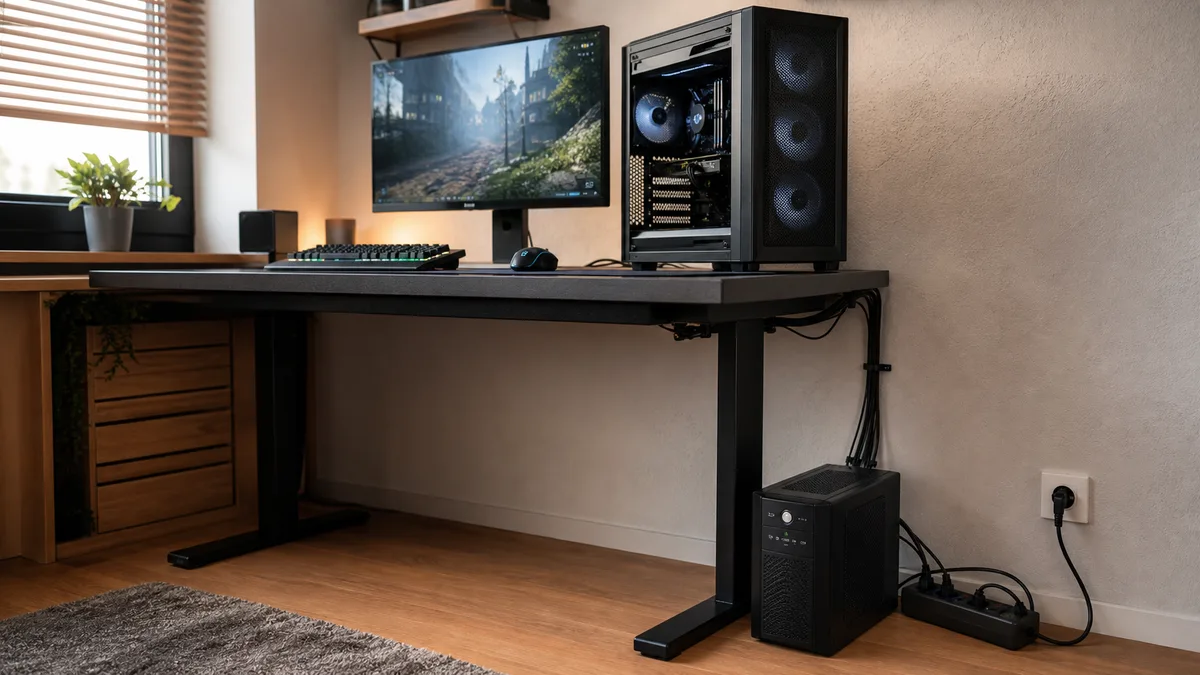
La mayoría de accidentes de una PC gamer no son épicos. No llegan con humo cinematográfico ni chispas como película. Llegan con una extensión floja, un apagón corto, un gabinete lleno de polvo o un vaso mal puesto.
Una PC gamer barata puede sobrevivir años si está bien cuidada. Una PC cara puede morir en segundos si la conectas a una instalación eléctrica mala, la dejas como aspiradora de polvo o pones el café junto al teclado “solo un minuto”.
En México y LatAm esto importa más porque muchas casas tienen contactos viejos, tierra física dudosa, apagones rápidos, bajones de voltaje, extensiones baratas y cuartos calientes. No es paranoia: es mantenimiento básico.
Lo primero: protege contra el riesgo correcto
No todos necesitan lo mismo. Antes de comprar, identifica tu problema real:
| Problema frecuente | Solución sensata |
|---|---|
| Se va la luz unos segundos | UPS / no-break |
| Luces parpadean o baja el voltaje | UPS con AVR o regulador confiable |
| Tormentas y picos ocasionales | Supresor de picos decente |
| PC se calienta y hace ruido | Limpieza, airflow y curva de ventiladores |
| Mucho polvo o mascotas | Filtros limpios y PC fuera del piso |
| Bebidas cerca del escritorio | Cambiar hábitos antes de comprar gadgets |
La trampa común es comprar un accesorio “gamer” bonito y seguir con el gabinete pegado a la pared, la fuente genérica y el multicontacto de supermercado sobrecargado. Eso no protege nada.
Protección eléctrica: supresor, regulador o UPS
Supresor de picos: el mínimo razonable
Un supresor de picos sirve para absorber eventos breves de sobretensión. No es una batería y no arregla apagones.
Tiene sentido si:
- La instalación eléctrica es relativamente estable.
- Quieres protección básica contra picos.
- No puedes comprar UPS todavía.
- Tu PC no se usa para trabajo crítico.
No esperes magia. Un supresor barato, viejo o sin especificaciones claras puede ser poco más que un multicontacto con promesa.
Regulador: útil cuando el voltaje baila
Un regulador ayuda cuando el voltaje sube y baja. En varias zonas de México y LatAm puede tener sentido, sobre todo si notas focos que parpadean, reinicios aleatorios o apagones parciales.
Pero no todos los reguladores son buenos. Si vas a comprar uno, revisa:
- Capacidad suficiente para PC + monitor.
- Marca y garantía claras.
- Protección contra sobrecarga.
- Tomas suficientes sin encadenar extensiones.
Si tienes presupuesto para una sola compra y además sufres apagones, normalmente conviene saltar directo a un UPS con AVR.
UPS / no-break: la opción completa
Un UPS te da batería para guardar y apagar, y muchos modelos incluyen regulación automática de voltaje. Schneider/APC estima que un sistema gaming puede rondar los 300-500 W de carga típica, pero el cálculo real depende de tu GPU, CPU, monitor y periféricos.
No compres UPS por el número grande de la caja sin pensar en watts. Revisa:
| Dato | Por qué importa |
|---|---|
| Watts soportados | Debe cubrir la carga real, no solo VA |
| VA | Ayuda a clasificar tamaño, pero no reemplaza los watts |
| AVR | Útil si hay variaciones de voltaje |
| Batería reemplazable | Alarga vida útil del UPS |
| Tomas con respaldo | No todas las salidas tienen batería |
| Software/apagado automático | Útil si trabajas o dejas tareas largas |
Regla práctica: conecta al UPS la PC, monitor principal y quizá router si lo necesitas. No conectes impresora láser, calefactor, bocinas enormes, aspiradora ni otros aparatos de alto consumo.
Error caro: encadenar multicontactos
Este punto merece sección propia porque pasa mucho.
Schneider/APC recomienda no conectar supresores, extensiones o multicontactos a la salida de sus UPS Back-UPS y Smart-UPS. La razón práctica: puede haber lecturas incorrectas de carga, sobrecarga, problemas de distribución de amperaje o pérdida de protección adecuada.
Traducción para setup gamer:
- UPS directo a pared.
- PC y monitor directo al UPS.
- Si necesitas más contactos, revisa si corresponde una PDU adecuada, no una extensión cualquiera.
- No conectes “supresor al UPS al regulador al multicontacto” como torre de Jenga eléctrica.
Si tu pared solo tiene un contacto viejo y todo depende de una extensión de tres metros, el problema no se resuelve comprando más accesorios. Se resuelve revisando la instalación.
Fuente de poder: la protección empieza dentro del gabinete
Una buena fuente no reemplaza un UPS, pero una fuente mala sí puede arruinar todo.
Busca:
- Marca reconocible.
- Potencia suficiente con margen.
- Certificación 80 PLUS verificable o al menos especificaciones serias.
- Protecciones eléctricas declaradas: OVP, OCP, OPP, SCP, OTP.
- Conectores correctos para tu GPU.
No compres fuente por frases como “700W gamer” si no hay modelo claro, etiqueta decente o garantía. La fuente es aburrida hasta que falla; entonces se vuelve el componente más importante de la historia.
Calor: el daño lento que parece normal
Intel explica que los procesadores modernos tienen protecciones internas: pueden bajar frecuencia y consumo para controlar temperatura, y si no basta, apagarse para evitar daño permanente. Eso no significa que debas ignorar el calor. Significa que la PC puede estar protegiéndose a costa de rendimiento.
Señales de problema:
- La PC se apaga sola bajo carga.
- El CPU o GPU baja frecuencia en juegos.
- Ventiladores siempre al máximo.
- Ruido nuevo o vibración.
- Caídas de FPS después de varios minutos.
- Gabinete caliente sin salida clara de aire.
No hay una temperatura universal perfecta. Intel indica que el Tjunction máximo varía por producto y suele estar alrededor de 100°C a 110°C en muchos procesadores. Para uso diario, el objetivo no es vivir pegado al límite: es tener margen, estabilidad y menos ruido.
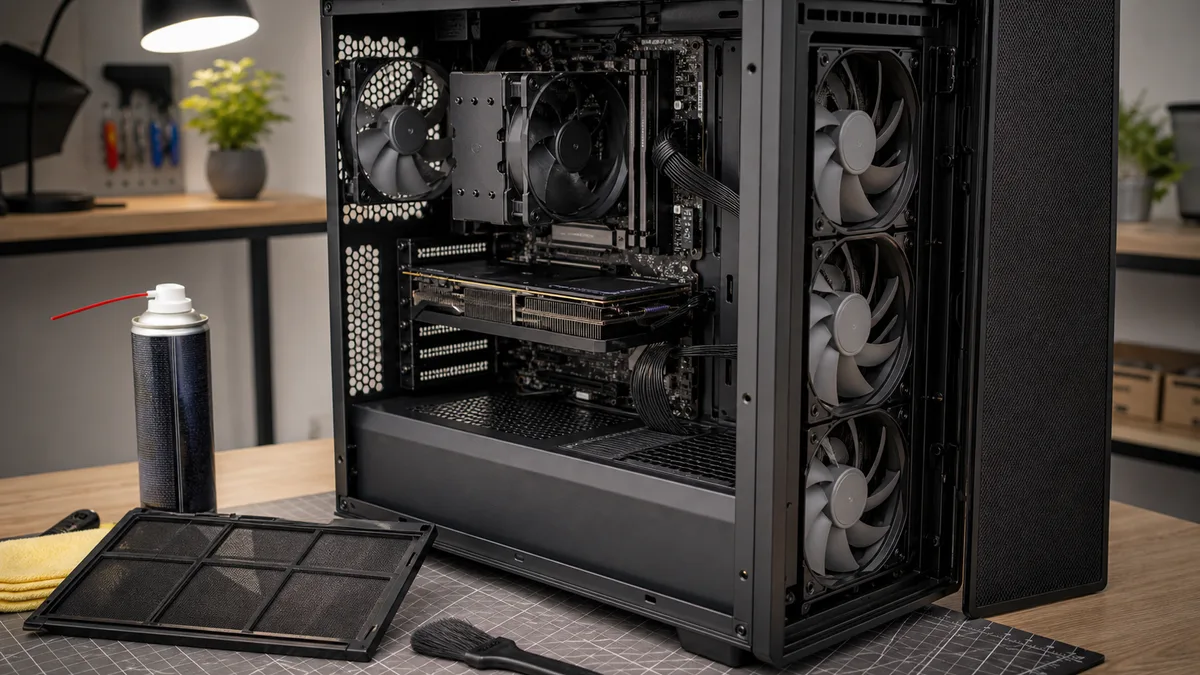
Airflow: más importante que RGB
Un gabinete barato con frente mallado puede proteger mejor que una vitrina cerrada llena de luces.
Configuración básica:
| Ventiladores | Uso recomendado |
|---|---|
| 1 frontal + 1 trasero | Mínimo decente |
| 2 frontales + 1 trasero | Punto dulce para muchas PCs baratas |
| 2-3 frontales + 1 trasero + 1 superior | Útil si GPU/CPU calientan mucho |
El flujo típico:
- Aire entra por frente o abajo.
- Aire sale por atrás o arriba.
- Cables no bloquean ventiladores.
- Gabinete no pegado a la pared.
- Filtros limpios.
Si tu gabinete no tiene entradas reales de aire, meter más ventiladores no siempre arregla el problema. A veces el upgrade correcto no es “más RGB”; es un gabinete mesh económico.
Limpieza: la protección más barata
El polvo no mata de golpe. Sube temperaturas, fuerza ventiladores, tapa filtros y convierte una PC silenciosa en turbina.
Rutina realista:
| Frecuencia | Qué hacer |
|---|---|
| Cada mes | Limpiar filtros externos y revisar entradas de aire |
| Cada 3-6 meses | Limpieza interna ligera con aire y brocha suave |
| Cada año | Revisar pasta térmica si hay síntomas o temperaturas altas |
| Después de obra, mudanza o mascotas | Revisar antes, no esperar calendario |
Buenas prácticas:
- Apaga y desconecta la PC.
- Haz ráfagas cortas de aire.
- Evita que los ventiladores giren sin control al soplar.
- No uses aspiradora tocando componentes.
- No uses líquidos dentro del gabinete.
- No desmontes GPU o cooler si no sabes volver a montarlos.
Intel recomienda revisar polvo en ventiladores, obstrucciones, operación del fan, flujo de aire y montaje del disipador cuando hay síntomas de sobrecalentamiento. Es básico, pero funciona.
Líquidos: el accidente más tonto y más evitable
Una bebida abierta al lado del teclado no es parte del setup. Es una apuesta.
Reglas simples:
- Botella con tapa, no vaso abierto.
- Nada líquido arriba del gabinete.
- No pongas el PC debajo del aire acondicionado si gotea.
- Si hay mascotas, protege cables y evita que el gabinete sea escalón.
- Si se derrama líquido: apaga, desconecta y no “pruebes si prende”.
La peor reacción es prenderla “para ver si sobrevivió”. Si hubo líquido, lo correcto es cortar energía y revisar antes de energizar.
Qué comprar primero según presupuesto
No todos pueden comprar UPS, gabinete nuevo y ventiladores al mismo tiempo. Prioriza así:
| Presupuesto | Prioridad |
|---|---|
| Muy bajo | Fuente decente si la actual es genérica, limpieza y PC fuera del piso |
| Bajo | Supresor de picos confiable + limpieza mensual |
| Medio | UPS con AVR para PC y monitor |
| Medio-alto | Mejor airflow: ventiladores o gabinete mesh |
| Alto | UPS sobrado, cableado ordenado, mantenimiento y respaldo de datos |
Si tienes una GPU cara conectada a fuente genérica y multicontacto viejo, no necesitas otro ventilador RGB. Necesitas corregir la base eléctrica.
Checklist rápido de protección
Antes de gastar más, revisa esto:
- La PC está en escritorio o base, no sobre alfombra.
- El gabinete tiene espacio para respirar.
- La fuente no es genérica.
- La PC no comparte contacto con aparatos de alto consumo.
- El UPS, si existe, va directo a pared.
- No hay extensiones encadenadas.
- Filtros limpios.
- Temperaturas revisadas bajo juego real.
- Bebidas lejos.
- Datos importantes respaldados.
Ese último punto no es hardware, pero importa. La mejor protección no evita todos los fallos. Un SSD puede morir, un golpe puede pasar, una tormenta puede ganar. Si no tienes respaldo, no tienes protección completa.
Recomendación final
Para una PC gamer barata, mi recomendación práctica es esta:
- Fuente confiable antes que estética.
- Supresor decente como mínimo eléctrico.
- UPS con AVR si hay apagones, bajones o trabajo importante.
- PC fuera del piso y con buen airflow.
- Limpieza de filtros mensual.
- Segunda imagen mental permanente: bebidas lejos del setup.
La PC que más dura no es la más cara. Es la que no vive ahogada, empolvada, mal conectada y con un vaso al lado esperando el accidente.