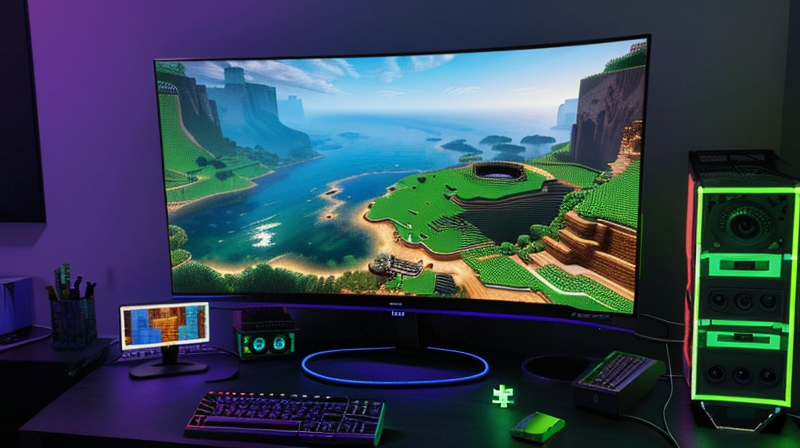
¿Cómo Saber si tu PC Puede Correr Minecraft? Guía Rápida 2026
La respuesta corta: si tu PC tiene más de 5 años y tiene una GPU dedicada o procesador moderno con gráficos integrados, probablemente sí. Minecraft Java es notoriamente ligero en GPU pero sorprendentemente exigente en CPU y RAM. Aquí cómo verificarlo en 2 minutos.
Requisitos para Correr Minecraft en 2026
Minecraft Java Edition
| Nivel | CPU | RAM | GPU |
|---|---|---|---|
| Mínimo | Intel Core i3-3210 / AMD A8-7600 | 4GB | Intel HD 4000 / AMD Radeon R5 |
| Recomendado | Intel Core i5-4690 / AMD A10-7800 | 8GB | Nvidia GeForce 700 / AMD Radeon RX 200 |
| Con Shaders | Intel Core i7 6ta gen+ / Ryzen 5+ | 16GB | GTX 1060 / RX 580 o mejor |
Minecraft Bedrock Edition (Windows)
Bedrock está mejor optimizado que Java. Si tu PC puede correr Java, Bedrock vuela.
| Nivel | CPU | RAM | GPU |
|---|---|---|---|
| Mínimo | Intel Celeron J4105 | 4GB | Intel UHD 600 |
| Recomendado | AMD FX-4100 / Intel Core i5 | 8GB | Nvidia GeForce 940M / AMD R9 M380 |
Cómo Revisar los Specs de tu PC Ahora Mismo
Método 1: DirectX Diagnostic (el más rápido)
- Presiona
Windows + R - Escribe
dxdiagy dale Enter - En la pestaña Sistema ves: CPU, RAM total
- En la pestaña Pantalla ves: GPU y VRAM
Método 2: Administrador de Tareas
Ctrl + Shift + Esc- Pestaña Rendimiento
- Ahí ves CPU, RAM y GPU en tiempo real
Método 3: System Information
Windows + R→ escribemsinfo32- Te da un informe completo: CPU, RAM instalada, tipo de sistema
¿Qué Significa Cada Spec para Minecraft?
CPU: El más importante para Minecraft Java. El juego está mal optimizado en multithread — un solo núcleo rápido rinde mejor que muchos núcleos lentos.
RAM: Necesitas mínimo 4GB libres solo para Minecraft. Si el juego tiene 4GB asignados pero tu sistema total es de 4GB, vas a sufrir. 8GB de RAM en el sistema es lo mínimo para una experiencia decente.
GPU: Menos crítica que la CPU para Minecraft vanilla. Con shaders (OptiFine, Iris+Sodium) sí importa bastante.
Mi PC No Cumple los Requisitos Mínimos — ¿Qué Hago?
Opción 1: Optimizar Java (GRATIS)
- Asigna más RAM: En el launcher, ve a Instalaciones → editar tu versión → More Options y cambia
-Xmx2Ga-Xmx4Go-Xmx6G - Instala Sodium (mod de optimización) — puede doblar tu FPS en hardware viejo
- Baja distancia de renderizado a 6-8 chunks
Opción 2: Usa Bedrock en lugar de Java
Bedrock está mejor optimizado y puede correr con la mitad de recursos. Si no necesitas mods específicos de Java, Bedrock es la opción inteligente en PCs débiles.
Opción 3: Minecraft en modo “Potato Mode”
- Resolución: 854x480
- Gráficos: Rápidos
- Distancia de renderizado: 4-6 chunks
- Sin nubes, sin partículas
Con esto, hasta un Intel Celeron con gráficos integrados puede correr Minecraft a 30+ FPS.
Herramientas Online para Verificar Compatibilidad
- Can You Run It — Analiza tu PC automáticamente y te dice si pasa el corte
- GPU Benchmark DB (UserBenchmark, PassMark) — Compara tu GPU con los requisitos
- Speccy (software gratuito) — Informe detallado de todo tu hardware
Preguntas Frecuentes
¿Minecraft puede correr sin tarjeta gráfica dedicada?
Sí, con gráficos integrados modernos (Intel Iris Xe, AMD Radeon Vega). No esperes shaders, pero Minecraft vanilla corre perfectamente. Intel UHD 630 con 16GB RAM da 60 FPS en 1080p sin shaders.
¿Cuánta RAM le asigno a Minecraft?
Regla general: asigna entre el 25% y 40% de tu RAM total.
- 8GB sistema → asigna 2-3GB a Minecraft
- 16GB sistema → asigna 4-6GB
- Más no es mejor: dar demasiada RAM puede causar lag por el Garbage Collector de Java
¿Por qué mi PC cumple los requisitos pero Minecraft va lento?
Tres causas comunes:
- RAM insuficiente asignada (ver arriba)
- Shaders demasiado pesados para tu GPU
- Mods conflictivos — con muchos mods la exigencia se multiplica. Prueba en vanilla primero.
Conclusión
Minecraft corre en prácticamente cualquier PC fabricada después de 2013 con los ajustes correctos. La clave es la CPU y la RAM disponible, no la GPU. Si tu PC falla en Java, prueba Bedrock o instala Sodium antes de declarar tu PC incapaz.
¿Tienes dudas sobre tus specs específicos? Los datos de dxdiag o el Administrador de Tareas te dan todo lo que necesitas saber.