Resizable BAR: cómo activarlo y por qué tu gráfica lo necesita
Qué es Resizable BAR (Smart Access Memory en AMD), cómo saber si ya está activo, cómo activarlo en la BIOS sin que Windows deje de arrancar y cuánto rendimiento da.
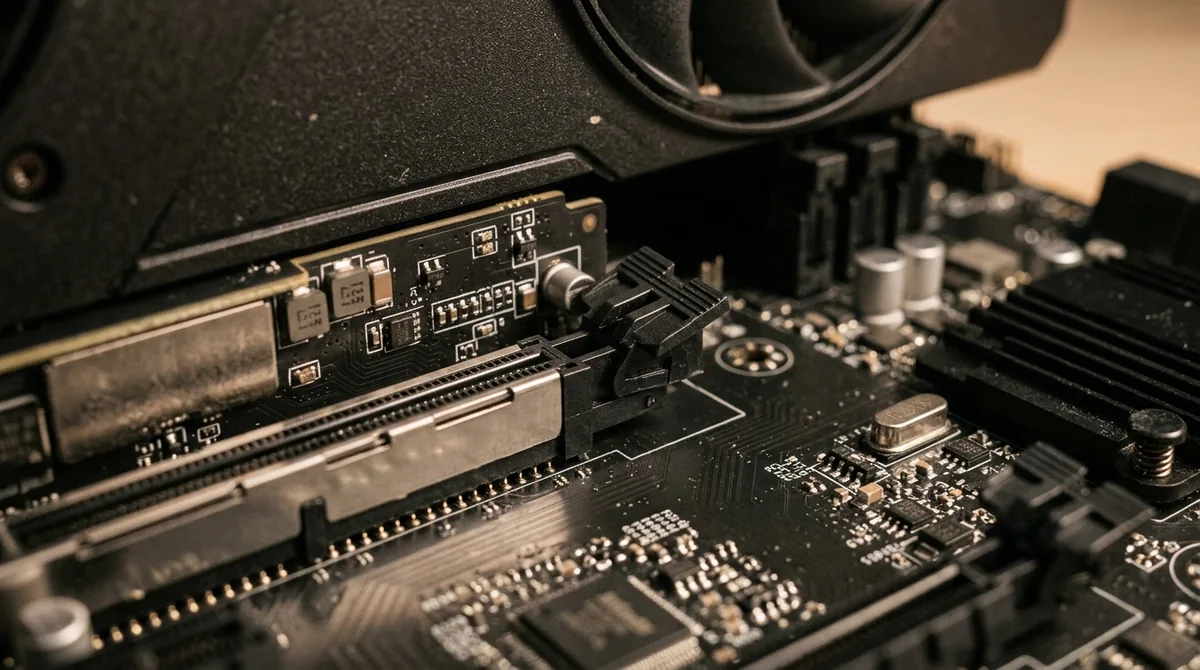
Resizable BAR es de esas opciones que vienen apagadas en muchas placas, que casi nadie revisa y que en algunos casos te están quitando rendimiento sin que lo sepas. Activarlo toma un par de minutos. La única parte delicada es CSM, y más abajo explicamos cómo evitar el susto.
Qué es y por qué importa
Cuando juegas, la tarjeta gráfica recibe constantemente texturas, sombreadores y geometría desde el procesador. Como explica NVIDIA, sin Resizable BAR eso pasa en muchas transferencias pequeñas, que se van formando en fila. Con Resizable BAR, el procesador puede acceder a toda la memoria de video a la vez, pedir lo que necesita completo y hacer varias transferencias al mismo tiempo.
El nombre cambia según la marca:
- Resizable BAR o Re-Size BAR: el nombre general de la función de PCI Express, el que usan NVIDIA e Intel.
- Smart Access Memory (SAM): el nombre que usa AMD cuando combinas procesador Ryzen y tarjeta Radeon.
Es la misma función.
Cuánto rendimiento da
Depende mucho de la tarjeta:
- NVIDIA: en sus pruebas, algunos juegos ganaron desde unos pocos puntos hasta 12%, y otros incluso perdían. Por eso NVIDIA lo aplica con perfiles por juego, solo donde ayuda.
- AMD Radeon: el beneficio también varía según el juego. TechSpot, por ejemplo, probó la RX 9060 XT con Resizable BAR activado, así que sus resultados ya lo incluyen.
- Intel Arc: aquí no es opcional en la práctica. Intel indica que hace falta para obtener el rendimiento óptimo, y por eso es lo primero que recomendamos revisar en la Arc B580.
En resumen: con NVIDIA o AMD es una mejora gratuita en algunos juegos. Con una Intel Arc, tenerlo apagado es como dejar la tarjeta con el freno de mano puesto.
Qué necesitas
Resizable BAR depende de que tres cosas lo soporten al mismo tiempo, como explica el soporte de ASUS: la BIOS de la placa, la tarjeta gráfica (su VBIOS) y el controlador.
- Procesador y placa: en general, desde los Ryzen 5000 con placas de las series 400 y 500 de AMD, y desde los Intel Core de 10.ª generación con sus placas. Todo lo que salió después, como AM5 o los Intel de 12.ª generación en adelante, lo soporta. En placas más viejas puede que necesites actualizar la BIOS para que aparezca la opción.
- Tarjeta gráfica: desde las RTX serie 30 en NVIDIA, las Radeon RX 6000 en AMD y todas las Intel Arc.
- Windows en modo UEFI, con disco GPT. Este es el requisito que más problemas causa; lo vemos abajo.
Primero, revisa si ya está activo
Muchas placas recientes ya lo traen encendido. Antes de entrar a la BIOS:
- NVIDIA: clic derecho en el escritorio → Panel de control de NVIDIA → Ayuda → Información del sistema. Busca la línea Resizable BAR: si dice Sí, ya está.
- Cualquier marca: abre GPU-Z como administrador. En la línea Resizable BAR debe decir Enabled.
Si dice que no, sigue leyendo.
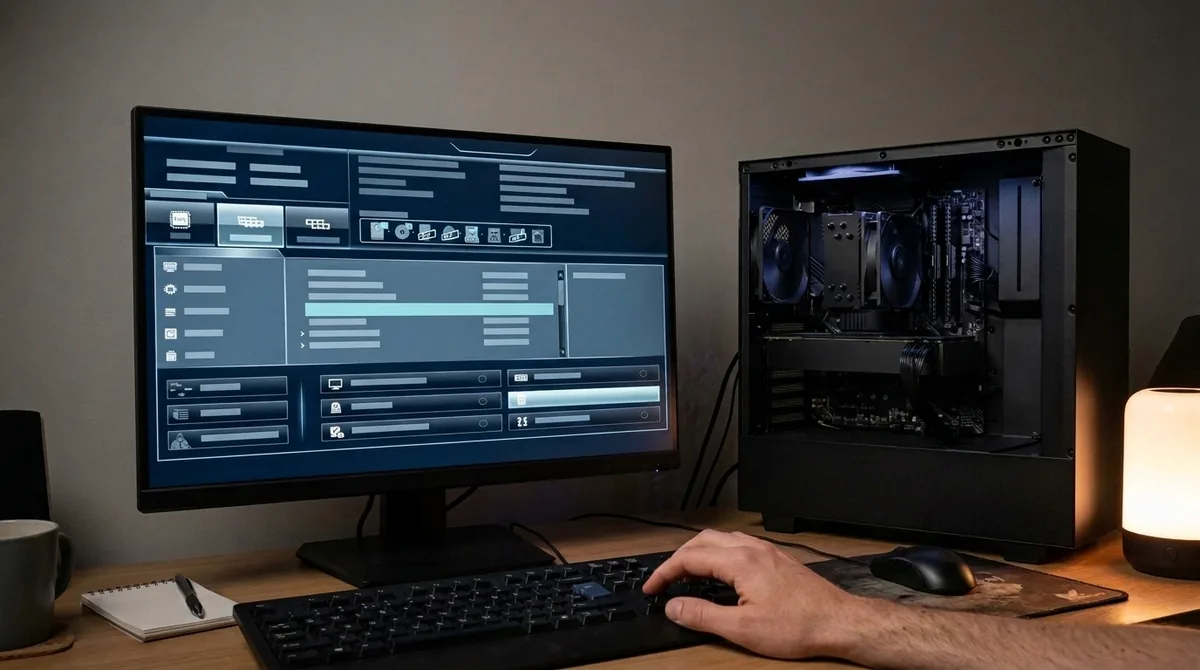
Antes de tocar nada: comprueba que tu disco sea GPT
Para usar Resizable BAR hay que desactivar CSM, el modo de compatibilidad con sistemas viejos. Si Windows se instaló en modo heredado, sobre un disco MBR, al desactivar CSM la PC no va a encontrar el sistema y no va a arrancar.
Para revisarlo:
- Presiona Windows + X y abre Administración de discos.
- Haz clic derecho en el disco donde está Windows (el que dice “Disco 0”, normalmente) y elige Propiedades.
- En la pestaña Volúmenes, mira Estilo de partición.
Si dice Tabla de partición GUID (GPT), puedes seguir sin miedo. Si dice Registro de arranque maestro (MBR), primero hay que convertirlo. Microsoft tiene una herramienta para eso, MBR2GPT, que convierte el disco del sistema sin borrar datos. Aun así, haz un respaldo antes: es una operación sobre el disco donde vive Windows.
Cómo activarlo, paso a paso
ASUS
Según el soporte de ASUS:
- Entra a la BIOS con Supr (Delete) al encender.
- En el modo EZ, haz clic en el ícono Resize BAR y ponlo en On.
- Presiona F10 y acepta. La PC se reinicia.
ASUS aclara que Launch CSM debe estar en Disabled para que funcione. Si no ves el ícono en modo EZ, en modo avanzado (F7) la opción está dentro de Advanced → PCI Subsystem Settings: activa Above 4G Decoding y luego Re-Size BAR Support.
MSI
Los nombres cambian entre modelos y versiones de BIOS; estas son las rutas más comunes. En modo avanzado, busca dentro de Settings → Advanced → PCI Subsystem Settings. Activa Above 4G memory/Crypto Currency mining (así lo llaman algunas placas MSI) y después Re-Size BAR Support. Guarda con F10.
Gigabyte
En modo avanzado, entra a Settings → IO Ports. Activa Above 4G Decoding y luego Re-Size BAR Support. Guarda con F10.
Si no encuentras la opción
- Actualiza la BIOS. En muchas placas de generaciones anteriores la opción llegó con una actualización.
- Algunas placas solo ofrecen Auto en vez de Enabled; en un equipo compatible, Auto también lo activa.
- Busca en el manual de tu placa “Resizable BAR”, “Re-Size BAR” o “Smart Access Memory”.
Si después de activarlo no aparece como activo
ASUS recomienda revisar tres cosas, en este orden:
- BIOS de la placa en su versión más reciente.
- Controlador de la tarjeta actualizado.
- VBIOS de la tarjeta. Algunas tarjetas viejas compatibles necesitaron una actualización del fabricante para soportarlo. Si tu tarjeta es de las primeras de su generación, revisa la página de soporte del fabricante.
Y confirma que CSM esté desactivado: si sigue encendido, Resizable BAR no funciona aunque esté activado.
Si Windows no arranca después de desactivar CSM
No pasa nada grave. Entra otra vez a la BIOS, vuelve a activar CSM y la PC arrancará como antes. Después convierte el disco a GPT con MBR2GPT, como explicamos arriba, y repite el proceso.
Lo que haría yo
Si tu equipo es compatible, actívalo. Con una tarjeta NVIDIA o AMD es rendimiento gratis en algunos juegos y no te cuesta nada en los demás. Con una Intel Arc, es lo primero que debes revisar después de instalarla. Aprovecha que ya estás en la BIOS para revisar también la memoria: cómo activar XMP o EXPO es el otro ajuste que casi siempre viene apagado. Y si tienes una RX 9060 XT o cualquier Radeon reciente, Smart Access Memory es parte de cómo se probó en las reseñas que leíste.
Preguntas frecuentes
¿Resizable BAR y Smart Access Memory son lo mismo? Sí. Smart Access Memory es como AMD llama a Resizable BAR cuando usas procesador y tarjeta Radeon.
¿Cuánto rendimiento da? En NVIDIA, desde unos pocos puntos hasta 12% según el juego. En Intel Arc es mucho más importante: Intel indica que hace falta para el rendimiento óptimo.
¿Por qué Windows no arranca después de desactivar CSM? Porque está instalado en un disco MBR. Reactiva CSM, convierte el disco a GPT con MBR2GPT y vuelve a intentarlo.
¿Cómo sé si ya está activado? En el Panel de control de NVIDIA, en Información del sistema, o con GPU-Z, en la línea Resizable BAR.