Cómo activar XMP o EXPO en la BIOS (y qué hacer si no arranca)
Tu RAM probablemente corre más lenta de lo que dice la caja. Cómo comprobarlo, cómo activar XMP, EXPO o DOCP en placas ASUS, MSI y Gigabyte, y qué hacer si la PC no arranca.
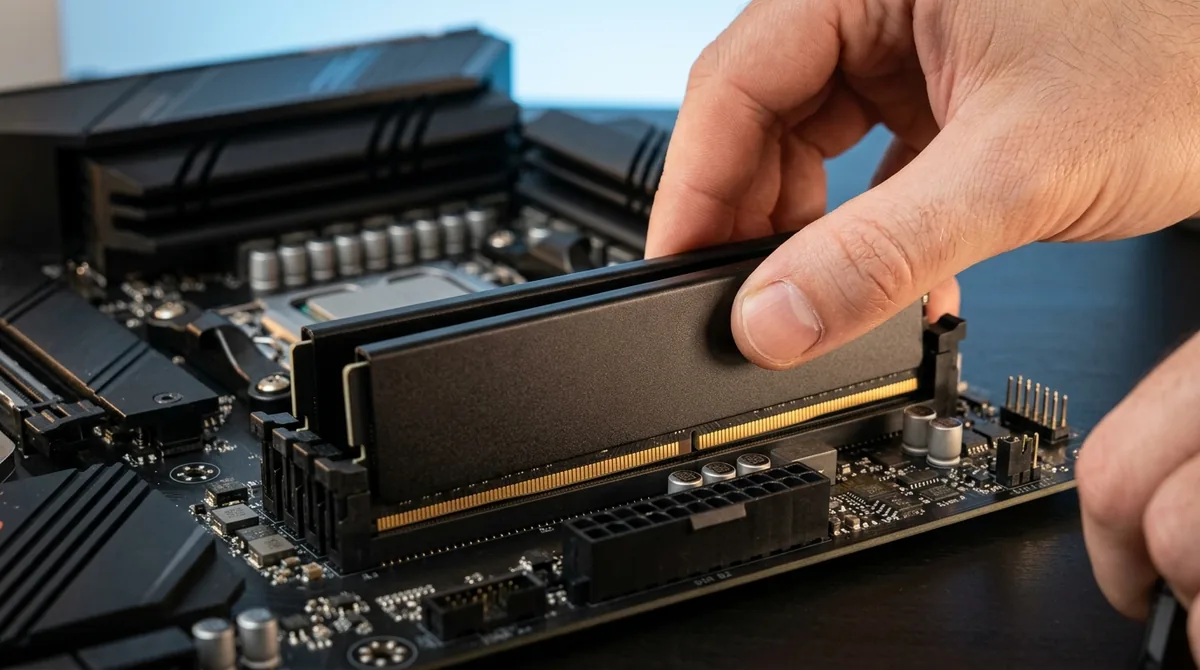
Compraste un kit de RAM de 3200 o de 6000, lo instalaste, Windows arrancó y todo parece en orden. Lo más probable es que esa memoria esté corriendo bastante más lenta de lo que pagaste. No es una falla: así viene configurada de fábrica, y casi nadie te lo avisa.
Por qué tu RAM arranca más lenta
Los módulos de memoria guardan varias configuraciones. La que se usa por defecto es la del estándar JEDEC, pensada para funcionar en cualquier computadora. Como explica Corsair, esa configuración prioriza la compatibilidad sobre el rendimiento.
La velocidad que anuncia la caja (3200, 3600, 6000) vive en un perfil adicional que el fabricante grabó en el módulo. La placa no lo carga sola: tienes que pedírselo en la BIOS. Ese perfil se llama:
| Perfil | Quién lo creó | Dónde se usa |
|---|---|---|
| XMP | Intel | Placas Intel; también en placas AMD a través de DOCP o A-XMP |
| EXPO | AMD | Placas AMD AM5 y algunas Intel recientes |
| DOCP / A-XMP | ASUS / MSI | Nombre que esas marcas usan en placas AMD para cargar un perfil XMP |
Primero, comprueba si ya está activado
Antes de entrar a la BIOS, revisa en Windows:
- Abre el Administrador de tareas (Ctrl + Shift + Esc).
- Ve a Rendimiento y luego a Memoria.
- Mira el dato de Velocidad.
Si coincide con la velocidad de la caja de tu RAM, ya está activado y puedes cerrar esta página. Si ves algo como 2133 o 2400 en DDR4, o 4800 en DDR5, el perfil no está activo.
Para ver más detalle, CPU-Z muestra en la pestaña Memory la velocidad actual y en SPD los perfiles que trae cada módulo. Ojo: CPU-Z muestra la frecuencia real del bus, que es la mitad de la cifra comercial. Una DDR4-3200 aparece como 1600 MHz, y está bien.
Cómo activarlo, paso a paso
El proceso es el mismo en todas las marcas; lo que cambia es el nombre del menú.
- Reinicia y entra a la BIOS. Presiona Supr (Delete) varias veces al encender. En algunas placas es F2; si ninguna funciona, revisa el manual.
- Busca la opción de perfil de memoria (abajo, por marca).
- Elige el perfil 1. Es el que corresponde a la velocidad de la caja.
- Guarda y reinicia con F10.
- Comprueba en Windows que la velocidad ya sea la correcta.
ASUS
Según el soporte de ASUS:
- En la BIOS, presiona F7 para pasar a modo avanzado.
- Entra a la pestaña Ai Tweaker.
- En Ai Overclock Tuner elige:
- placas Intel: XMP I;
- placas AMD AM5 con memoria EXPO: EXPO I;
- placas AMD con memoria que solo trae XMP (incluidas todas las AM4): DOCP.
- F10 para guardar y reiniciar.
ASUS también ofrece opciones como XMP Tweaked, que ajustan subtiempos de forma más agresiva. Para empezar, quédate con XMP I o EXPO I.
MSI
En las placas MSI, la BIOS abre en modo EZ y el botón del perfil está en la esquina superior izquierda: ahí aparece XMP, A-XMP o EXPO, según la plataforma y la memoria (MSI). Haz clic, elige el perfil 1 y guarda con F10. En modo avanzado, la misma opción está en la sección OC.
Gigabyte
En modo avanzado, entra a la pestaña Tweaker y busca Extreme Memory Profile (X.M.P.). En placas AM5 la opción puede aparecer como EXPO. Elige el perfil 1 y guarda con F10.
Otras marcas
ASRock y las demás usan nombres parecidos, casi siempre dentro de una sección de overclocking o de memoria. Si no la encuentras, busca en el manual de tu placa la palabra “XMP” o “memory profile”.
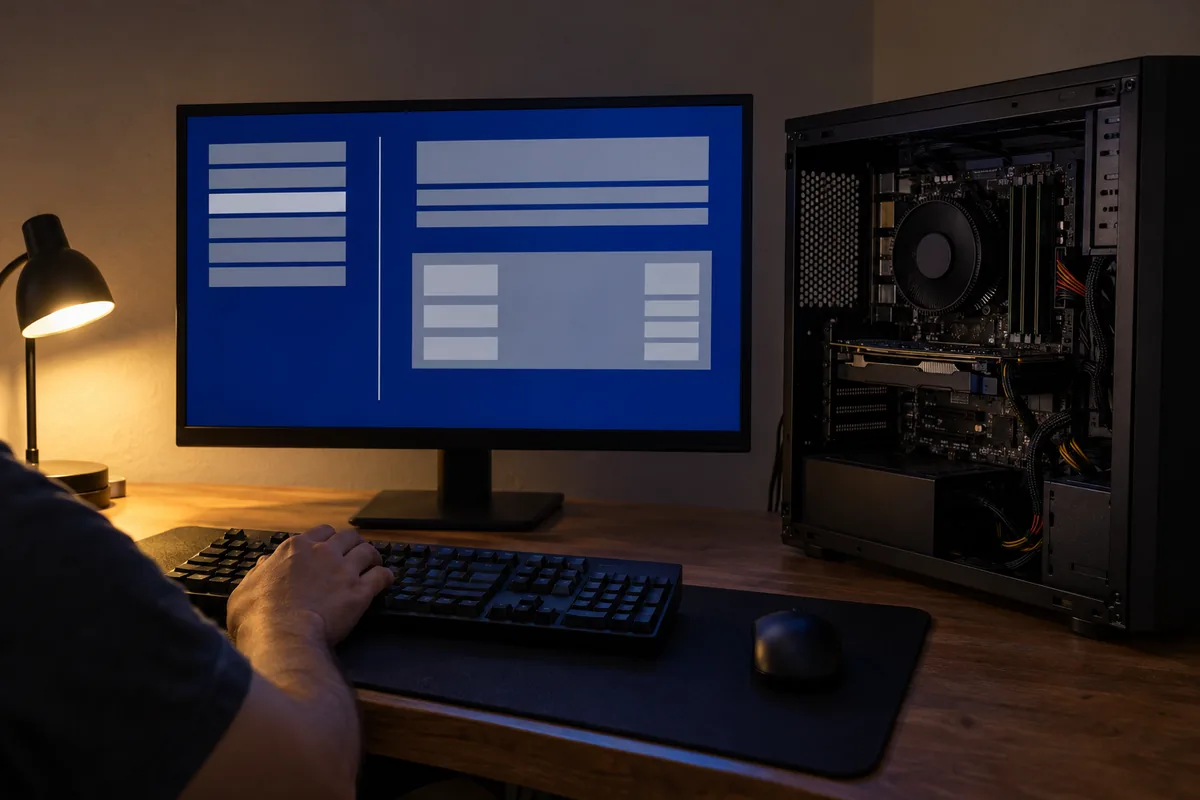
Si la PC no arranca después de activarlo
Pasa, sobre todo con kits rápidos o con cuatro módulos. No te asustes: no se dañó nada.
- Espera un par de minutos. En el primer arranque con el perfil nuevo, la placa puede quedarse con la pantalla negra mientras ajusta la memoria, sobre todo en plataformas DDR5. Muchas placas se reinician solas varias veces en este proceso. No la apagues en cuanto ves la pantalla negra.
- Si no hay imagen después de eso, borra la CMOS. Casi todas las placas tienen un botón Clear CMOS atrás o un puente marcado CLR_CMOS o CLRTC. El manual dice cuál es. Esto regresa la BIOS a valores de fábrica, y la PC vuelve a arrancar a la velocidad por defecto.
- Prueba otra vez con menos exigencia:
- elige el perfil 2, si tu memoria lo tiene, que suele ser algo menos agresivo;
- o deja el perfil activado y baja la velocidad un escalón (por ejemplo, de 3600 a 3200).
- Actualiza la BIOS. Las actualizaciones suelen mejorar la compatibilidad de memoria, y es el paso que más problemas resuelve.
Si arranca pero se vuelve inestable
Pantallazos azules, juegos que se cierran solos o errores raros justo después de activar el perfil también apuntan a la memoria. Lo que recomiendan ASUS y Corsair:
- Revisa que los módulos estén bien instalados y en las ranuras correctas. Con dos módulos, casi siempre van en la segunda y la cuarta ranura contando desde el procesador (A2 y B2); el manual lo confirma.
- No mezcles kits. Dos módulos de un mismo kit funcionan mejor que dos módulos sueltos, aunque sean del mismo modelo.
- Consulta la lista de compatibilidad (QVL) de tu placa si vas a comprar memoria nueva.
- Respeta el límite del procesador. La velocidad máxima depende de la memoria, la placa y el procesador juntos. Por ejemplo, AMD especifica para el Ryzen 5 5600 hasta DDR4-3200 con dos módulos. Arriba de eso, cada cifra es un overclock que puede o no sostenerse.
Si después de todo eso sigue inestable, deja el perfil activado y baja un escalón la velocidad. Perder un poco de velocidad no se nota tanto como un juego que se cierra.
¿Cuánto se gana?
Depende del procesador y del juego, y es donde conviene no exagerar. En procesadores con mucha caché, como los Ryzen X3D, la diferencia suele ser pequeña. En la mayoría de los demás, sobre todo cuando el procesador es el que limita (juegos competitivos, 1080p, muchos FPS), la memoria lenta se nota más en los FPS mínimos que en el promedio, y ahí es donde aparecen los tirones.
Hay una razón más práctica para activarlo: pagaste por esa velocidad. Las reseñas serias miden con el perfil activado; TechSpot, por ejemplo, cargó XMP en su comparación del Ryzen 5 5600 contra el Core i5-12400F. Si lo dejas apagado, tus resultados no van a coincidir con las reseñas que leíste antes de comprar.
Lo que más importa: el doble canal
Antes que la velocidad, revisa algo que pesa todavía más: que tengas dos módulos y no uno. Un solo módulo trabaja en canal simple y le quita bastante ancho de banda al procesador. Si tu PC tiene un módulo de 16 GB, cambiarlo por dos de 8 GB (o agregar otro idéntico) hace más diferencia que cualquier perfil. En el Administrador de tareas, en Memoria, aparece cuántas ranuras están en uso.
Para saber cuánta memoria te conviene, revisa cuánta RAM necesitas para jugar, y si estás eligiendo plataforma, DDR4 o DDR5 para una PC gamer barata.
Preguntas frecuentes
¿Activar XMP o EXPO es peligroso? No para el uso normal. Son perfiles que el fabricante de la memoria grabó y probó. Si la PC se vuelve inestable, regresas a la configuración por defecto y no pasa nada.
¿XMP y EXPO son lo mismo? Hacen lo mismo. XMP es de Intel y EXPO de AMD. En placas AMD, una memoria que solo trae XMP se activa con DOCP o A-XMP.
¿Cómo sé si ya está activado? En el Administrador de tareas, Rendimiento, Memoria: si la velocidad coincide con la de la caja, está activado.
¿Qué hago si la PC no arranca? Espera un par de minutos. Si sigue sin imagen, borra la CMOS y prueba el segundo perfil o una velocidad más baja.